

autocad
(8 bài viết)
-
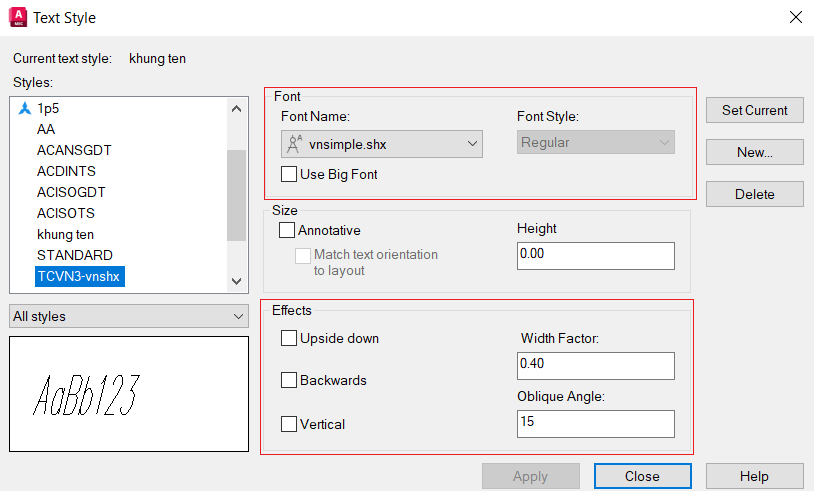
 Mẫu kiểu chữ dùng trong bản vẽ cơ khí Một số quy cách:Kiểu chữ trong bản vẽ kỹ thuật được thể hiện phải là chữ không chân, thường dùng kiểu SHX hoặc Arial .Kích thước chữ quy định theo chiều cao h (mm) của chữ in hoa: 2.5; 3.5; 5; 7; 10;…Bản vẽ chế tạo/chi tiết dùng các khổ chữ là: 3.5 và 5.Bản vẽ lắp dùng 3 khổ chữ: 3.5; 5 và 7.Chữ được vẽ phải nghiêng 15° so với phương thẳng đứng.Tải xuống: SHX fontsHướng dẫn cài đặt:Tải file đính kèm, giải nén.Copy toàn bộ file font vào đường dẫn thư mục tương ứng với phiên bản autocad mà bạn đang sử dụng:C:\Program Files\Autodesk\ AutoCAD 2023 \Fonts\Thiết lập kiểu chữ đúng quy cách:
 -
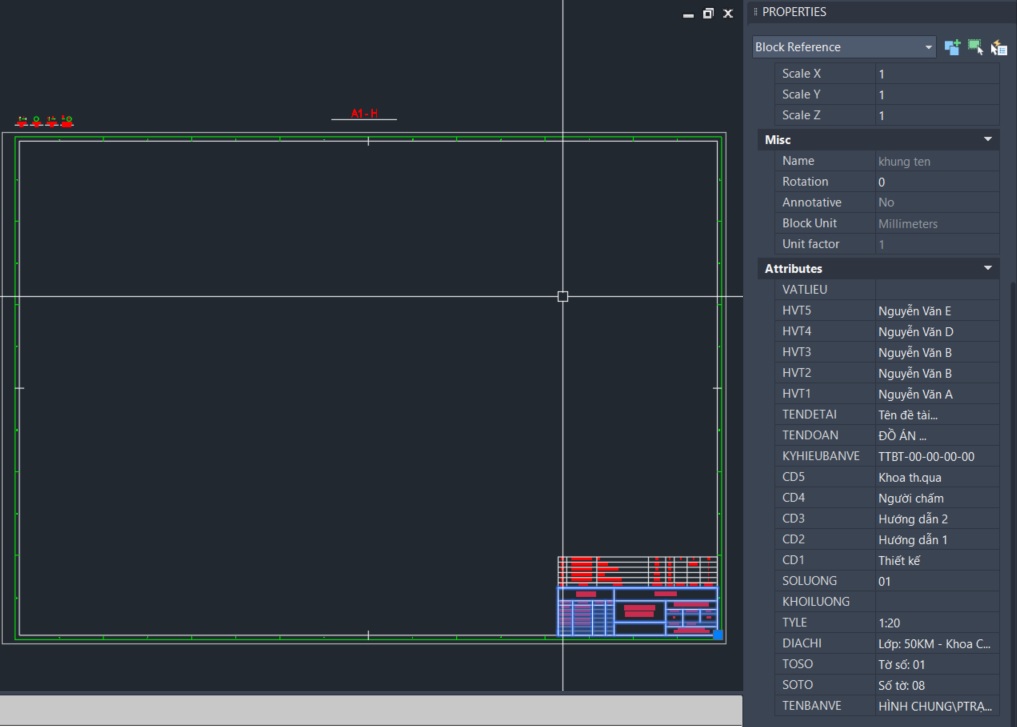
Mẫu khung tên bản vẽ đồ án cơ khí Mẫu khung tên được điều chỉnh lại dựa trên mẫu cũ trên trang web của bộ môn Máy xây dựng http://mayxd.comCác thay đổi bao gồm:Tùy biến khung tên bằng thuộc tính (ATT);Mẫu chỉ dẫn: nhìn theo, mặt cắt, hình trích, đánh số;Mẫu bảng kê vật tư sử dụng Excel (cập nhật thông qua lệnh table_resize và table_update )Mẫu này có thể áp dụng cho các đồ án:Đồ án Chi tiết máy;Các đồ án thuộc chuyên ngành Máy xây dựng;Các đồ án thuộc ngành Kỹ thuật cơ khí;Chuyên đề và đồ án tổng hợp.Tải xuốngMẫu khung tên bản vẽ đồ án cơ khíLisp cập nhật bảng kê
-
Tổng hợp một số thư viện cad 2D/3D Thương hiệuLĩnh vựcLiên kếtGRABCADCộng đồng CAD, thư viện 3Dhttps://grabcad.com/library3DFINDITTìm kiếm mô hình CADhttps://www.3dfindit.com/3D CONTENT CENTRALThư viện mô hình 3Dhttps://www.3dcontentcentral.com/TRACEPARTSThư viện mô hình 3Dhttps://www.traceparts.com/enPARTCOMMUNITYThư viện mô hình 3Dhttps://ptc.partcommunity.com/MCMASTERVật tư công nghiệphttps://www.mcmaster.com/MISUMITự động hóahttps://us.misumi-ec.com/BOSCH REXROTHTự động hóahttps://www.boschrexroth.com/en/us/DESTACOTự động hóahttps://www.destaco.com/ELCOMBăng tải, vận chuyểnhttps://www.elcom.fr/en/IGUSCông nghệ tuyến tínhhttps://www.igus-cad.com/HIWINCông nghệ tuyến tínhhttps://hiwin.com/THKCông nghệ tuyến tínhhttps://tech.thk.com/index_en.phpTOXMáy éphttps://www.tox-cad.com/SMCKhí nénhttps://www.smctech.com/CC_host/pages/custom/templates/smc_v2/prod_selector.cfmFESTOKhí nénhttps://www.festo.com/mx/en/ELESAPhụ kiện, tiêu chuẩn máyhttps://www.elesa.com/es/elesab2storeusITEMNhôm định hìnhhttp://www.item24.com/en/COLSON CASTERBánh xe, con lănhttps://colsoncaster.com/KEYENCECảm biến, thị giác máyhttps://www.keyence.com/SCHNEIDER ELECTRICTự động hóa và điều khiểnhttps://www.se.com/mx/en/MARTINTruyền động công suấthttps://www.martinsprocket.com/RULANDKhớp nốihttps://www.ruland.com/
-
Các lệnh cad cơ bản cho người mới bắt đầu Bài 1: Tổng quan AutoCADa) Thao tác với tệp & thiết lập bản vẽLệnhLệnh tắtChức năngNEWCTRL+NTạo bản vẽ mớiOPENCTRL+OMở bản vẽ có sẵnSAVECTRL+SLưu bản vẽUNITSUNThiết lập đơn vị đoLAYERLAQuản lý các nét vẽPROPERTIESPRHiện bảng thuộc tính đối tượngOPTIONSOPTùy biến môi trường làm việcDWGPROPS-Tùy biến thông tin file DWGb) Lệnh vẽ cơ bảnLệnhLệnh tắtChức năngLINELVẽ đoạn thẳngRECTANGLERECVẽ hình chữ nhậtPOLYLINEPLVẽ đa tuyếnCIRCLECVẽ đường trònELLIPSEELVẽ elipARCAVẽ cung trònPOLYGONPOLVẽ đa giác đềuDONUTDOVẽ vòng tròn rỗngPOINTPOTạo điểmSPLINESPLVẽ đường cong splineHATCHHTô vật liệu, mặt cắtGRADIENT-Tô chuyển màuBài 2: Các lệnh hiệu chỉnh cơ bảnLệnhLệnh tắtChức năngCOPYCO / CPSao chép đối tượngMOVEMDi chuyển đối tượngERASEEXóa đối tượngROTATEROXoay đối tượngSCALESCThu phóng đối tượngOFFSETOTạo đường song song/copy theo khoảng cáchMIRRORMILấy đối xứng đối tượngTRIMTRCắt đối tượngEXTENDEXKéo dài đối tượngCHAMFERCHAVát gócFILLETFBo tròn gócMATCHPROPMASao chép thuộc tínhSTRETCHSKéo giãn đối tượngBREAKBRCắt gãy đối tượngJOINJNối các đoạn rờiLENGTHENLENThay đổi chiều dài đối tượngEXPLODEXPhá block hoặc polylineARRAYARTạo mảng (rectangular, polar, path)Bài 3: Ghi kích thước và ghi chúLệnhLệnh tắtChức năngDIMLINEARDLIGhi kích thước thẳngDIMALIGNEDDALGhi kích thước song songDIMRADIUSDRAGhi kích thước bán kínhDIMDIAMETERDDIGhi kích thước đường kínhDIMANGULARDANGhi kích thước gócDIMCONTINUEDCOTiếp tục chuỗi kích thướcDIMBASELINEDBAGhi kích thước gốc chuỗiDIMSTYLEDQuản lý kiểu dimTEXTTVăn bản 1 dòngMTEXTMTVăn bản nhiều dòngLEADERLETạo đường dẫn chú thíchQLEADERQLChú thích nhanhMULTILEADERMLDChú thích đa đối tượngTCOUNT-Đánh số thứ tự tự động cho text hoặc MText theo lựa chọn.TEXTALIGN-Căn chỉnh nhiều đối tượng text theo hàng/cột.TEXTFIT-Co giãn text để vừa với độ dài đoạn thẳng.Bài 4: Layout và in ấnLệnhLệnh tắtChức năngPLOTCTRL+PIn ấn bản vẽPAGESETUP-Thiết lập khổ giấy, máy inVIEWPORT-Tạo khung nhìn trong layoutZOOMZPhóng to/thu nhỏ khung nhìnPANPDi chuyển khung nhìnREGENRELàm mới bản vẽSHEET SET MANAGERSSMQuản lý bản vẽ theo sheetBài 5: Block tĩnh, động và thuộc tínhLệnhLệnh tắtChức năngBLOCKBTạo block tĩnhWBLOCKWBLưu block ra file DWGINSERTIChèn block vào bản vẽEXPLODEXPhá blockATTDEFATTTạo thuộc tính cho blockATTEDIT-Sửa thuộc tính blockATTSYNC-Cập nhật đồng bộ các block chứa cùng thuộc tínhBATTMAN-Quản lý thuộc tính blockBEDITBEChỉnh sửa block độngREFEDITREFChỉnh sửa block tĩnhBài 6: Ràng buộc hình học & kích thướcLệnhLệnh tắtChức năngGEOMCONSTRAINTGCONRàng buộc hình học (song song, vuông góc, đồng tâm…)DIMCONSTRAINTDCONRàng buộc kích thước (chiều dài, khoảng cách, góc…)Bài 7: Bảng dữ liệu và excelLệnhLệnh tắtChức năngTABLETBTạo bảng dữ liệu trong bản vẽ (từ trống, từ kiểu bảng, hoặc từ Excel).TABLESTYLETSQuản lý kiểu bảng (font, ô, đường viền, màu sắc).DATALINKDLMở Data Link Manager để tạo liên kết tới Excel.DATALINKUPDATEDLUCập nhật dữ liệu từ Excel vào AutoCAD hoặc đồng bộ ngược lại.EXPORTTABLE-Xuất bảng AutoCAD sang Excel.ATTACHDATATABLE-Gắn bảng dữ liệu ngoài vào bản vẽ.CELLSTYLE-Quản lý định dạng ô trong bảng (text, số, đường viền).TABLEDIT-Sửa trực tiếp nội dung bảng trong bản vẽ.TABLEEXPORT-Xuất bảng AutoCAD ra file ngoài (.xls, .xlsx).WORKSHEET (OLE)-Chèn bảng tính Excel vào AutoCAD bằng OLE Object.PASTESPEC-Dán dữ liệu Excel vào AutoCAD với tùy chọn liên kết hoặc giữ định dạng.OLELINKS-Quản lý tất cả liên kết OLE (Excel, Word…) trong bản vẽ.FIELDFDTạo trường dữ liệu động trong bảng, liên kết với Excel hoặc block.Bài 8: Các lệnh tiện ích & hỗ trợLệnhLệnh tắtChức năngDISTDIĐo khoảng cáchAREAAAĐo diện tích, chu viLISTLIXem thông tin đối tượngID-Lấy tọa độ điểmPURGEPUXóa dữ liệu thừaAUDITAUKiểm tra lỗi bản vẽRECOVER-Khôi phục bản vẽ lỗiOPTIONSOPThiết lập AutoCADUCS-Quản lý hệ trục tọa độVIEWVLưu/hiện lại khung nhìnQSELECT-Lọc và chọn nhanhISOLATE-Ẩn đối tượngUNISOLATE-Bỏ ẩn đối tượng
-
lisp cập nhật các trường dữ liệu trong nhiều layout Áp dụng cho các trường bảng tạo bởi lệnh TABLE và trường dữ liệu tạo bởi lệnh ATT . Dùng để thay đổi dữ liệu trong tất cả các layout (thực hiện hàng loạt).;; Cập nhật trường toàn bộ bảng trong các layout (defun c:table_update ( / layname ) (vl-load-com) (setq doc (vla-get-ActiveDocument (vlax-get-acad-object))) ;; Lặp qua tất cả layout (vlax-for lay (vla-get-Layouts doc) (setq layname (vla-get-Name lay)) (if (not (wcmatch (strcase layname) "*MODEL*")) ; bỏ qua Model nếu muốn (progn (vla-put-ActiveLayout doc lay) (command "_.UPDATEFIELD" "_ALL" "") ) ) ) ;; Cuối cùng về lại layout ban đầu (princ "\nĐã cập nhật tất cả Field ở mọi layout.") (princ) )