

admin
(15 bài viết)
-
 iLogic mở tất cả file step trong thư mục đích được chỉ định Sub Main() ' Tạo dialog chọn thư mục Dim oFolderDlg As New System.Windows.Forms.FolderBrowserDialog oFolderDlg.Description = "Chọn thư mục chứa các file STEP muốn mở" oFolderDlg.ShowNewFolderButton = False If oFolderDlg.ShowDialog() <> System.Windows.Forms.DialogResult.OK Then MessageBox.Show("Đã hủy thao tác.", "Mở file STEP", MessageBoxButtons.OK, MessageBoxIcon.Information) Return End If Dim folderPath As String = oFolderDlg.SelectedPath ' Lấy tất cả file .step và .stp trong thư mục (không lấy thư mục con) Dim stepFiles As String() = System.IO.Directory.GetFiles(folderPath, "*.step") Dim stpFiles As String() = System.IO.Directory.GetFiles(folderPath, "*.stp") ' Kết hợp hai mảng Dim allFiles As New System.Collections.ArrayList allFiles.AddRange(stepFiles) allFiles.AddRange(stpFiles) If allFiles.Count = 0 Then MessageBox.Show("Không tìm thấy file STEP nào trong thư mục:" & vbCrLf & folderPath, "Không có file", MessageBoxButtons.OK, MessageBoxIcon.Warning) Return End If ' Hỏi người dùng có muốn mở tất cả không Dim result As DialogResult = MessageBox.Show("Tìm thấy " & allFiles.Count & " file STEP." & vbCrLf & "Bạn có muốn mở tất cả không?", "Xác nhận mở file", MessageBoxButtons.YesNo, MessageBoxIcon.Question) If result = DialogResult.No Then Return ' Mở từng file STEP Dim openedCount As Integer = 0 For Each filePath As String In allFiles Try ' Mở file với tùy chọn mặc định (Import STEP) Dim oDoc As Document = ThisApplication.Documents.Open(filePath, True) openedCount += 1 Catch ex As Exception MessageBox.Show("Lỗi khi mở file:" & vbCrLf & filePath & vbCrLf & vbCrLf & ex.Message, "Lỗi mở file", MessageBoxButtons.OK, MessageBoxIcon.Error) End Try Next MessageBox.Show("Đã mở thành công " & openedCount & " / " & allFiles.Count & " file STEP.", "Hoàn tất", MessageBoxButtons.OK, MessageBoxIcon.Information) End Sub
 -
cmdNameApp - Cấu hình file cmdStyle.change.txt để chuyển đổi layer của inventor sang autocad Lệnh quy đổi: CSCA Nội dung file: _lisp/Config/cmdStyle.change.txt==|Entity NoPrint=AM_NoPrint NO-PRINT=AM_NoPrint Break Line (ISO)=AM_6 BreakLine=AM_6 Visible=AM_0 Visible (ISO)=AM_0 Hidden=AM_3 Hidden (ISO)=AM_3 Hidden Narrow (ISO)=AM_3 Centerline=AM_7 Centerline (ISO)=AM_7 Center Mark (ISO)=AM_7 Roll Centerline=AM_7 Work Axis (ISO)=AM_7 Section Line (ISO)=AM_4 Bend Centerline (ISO)=AM_7 Hatch (ISO)=AM_Hatch-6 Dimension (ISO)=AM_Dim Sketch Geometry (ISO)=AM_4 3D Sketch Geometry=AM_4 Symbol (ISO)=AM_Text Title (ISO)=AM_Text Border (ISO)=AM_4 Detail Boundary (ISO)=AM_4 Overlay (ISO)=AM_4 Reference (ISO)=AM_4 Bend Extent (ISO)=AM_4 Work Plane (ISO)=AM_4 Work Point (ISO)=AM_4 Visible Narrow (ISO)=AM_4 Tweak Trail (ISO)=AM_4 ==|Text Text=AM_Text note=AM_Text DIM=AM_Text
-
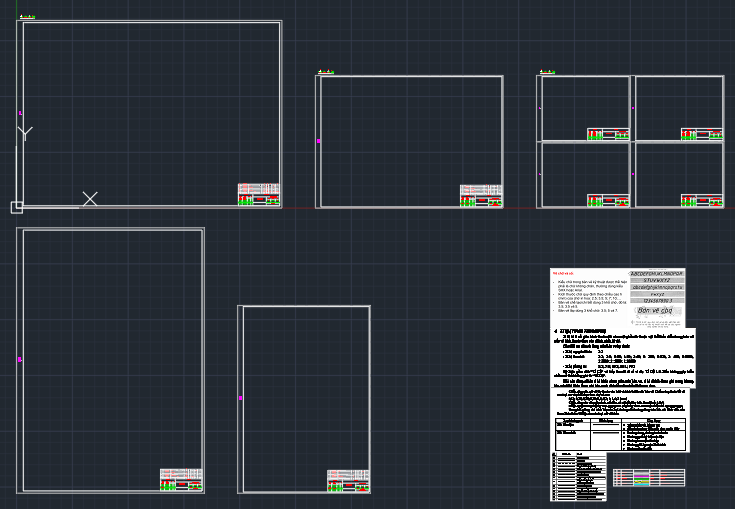
Mẫu khung tên bản vẽ đồ án cơ khí Mẫu khung tên được điều chỉnh lại dựa trên mẫu cũ trên trang web của bộ môn Máy xây dựng http://mayxd.comCác thay đổi bao gồm:Tùy biến khung tên trong properties của chúng (Ctrl+1);Mẫu chỉ dẫn: nhìn theo, mặt cắt, hình trích, đánh số;Mẫu bảng kê vật tư sử dụng Excel (cập nhật thông qua lệnh table_resize và table_update)Mẫu này có thể áp dụng cho các đồ án:Đồ án Chi tiết máy;Các đồ án thuộc ngành Kỹ thuật cơ khí;Chuyên đề và đồ án tổng hợp.Tải xuống (chọn 1 trong 2 cách)File: Mẫu khung tên bản vẽ đồ án cơ khíSử dụng cmdNameApp: Lệnh ZC => chọn insert_draw_frame => chọn/nhập KTBV => chọn/nhập DATN.
-
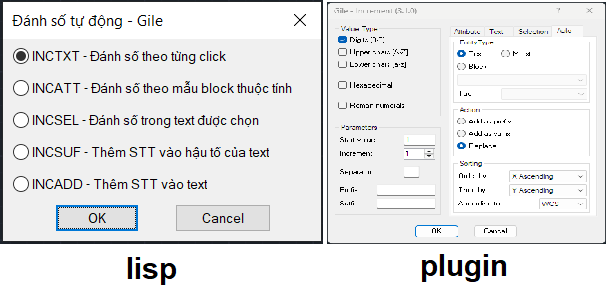
lisp đánh số tự động Đánh số tự động bằng lệnh tcountTCOUNT là lệnh của Express Tools trong AutoCAD dùng để đánh số tự động cho text/multi-text(mtext).Cách dùng:tcount => enter;Select object: => Chọn toàn bộ các đối tượng text cần đánh số => enter;Sort selected object by: X, Y, select-order => enter;Start, increment: nhập số bắt đầu và bước tăng => enter;Placement of numbers in text: overwrite, prefix/suffix, find&replace => enter&done.lisp đánh số tự độngCông cụ được phát triển bởi gileCAD.Phiên bản chỉnh sửa: 11/05/2008Tải xuống:Bản gốc - incrementBản Việt hóa - incrementCài đặt dưới dạng plugin - autodeskGiới thiệu:Các lệnh này thuộc lisp này đều được xây dựng dựa trên hàm INSUFF , cho phép tăng (increment) các ký tự số và/hoặc chữ cái ở cuối một chuỗi.INCTXT và INCATT lần lượt chèn một đối tượng Text hoặc một Block có Attribute, trong đó một phần giá trị được tăng dần.INCSEL và INCSUF lần lượt tăng một phần hoặc phần cuối của các Text/Attribute được chọn liên tiếp, dựa theo đối tượng được chọn đầu tiên.INCADD thêm vào đầu hoặc cuối các Text/Attribute được chọn một chuỗi có chứa giá trị tăng dần.INCR cho phép lựa chọn một trong các lệnh trên.
-
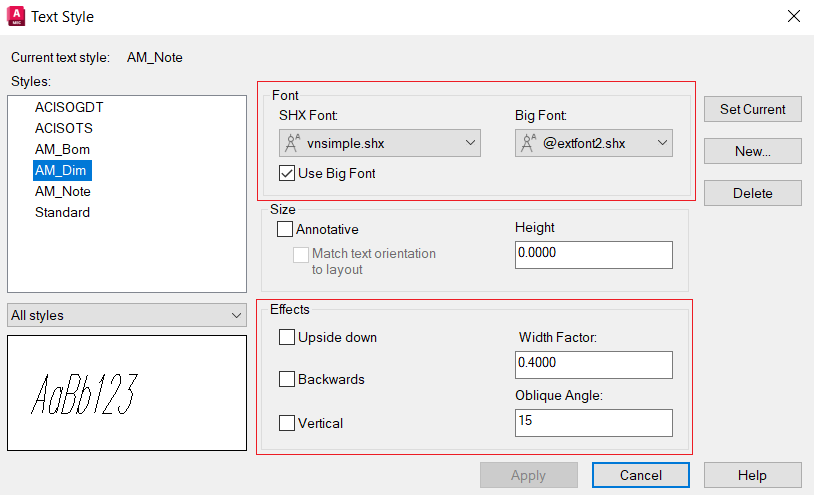
Mẫu kiểu chữ dùng trong bản vẽ cơ khí Một số quy cách:Kiểu chữ trong bản vẽ kỹ thuật được thể hiện phải là chữ không chân, thường dùng kiểu SHX hoặc Arial .Kích thước chữ quy định theo chiều cao h (mm) của chữ in hoa: 2.5; 3.5; 5; 7; 10;…Bản vẽ chế tạo/chi tiết dùng các khổ chữ là: 2.5; 3.5 và 5.Bản vẽ lắp dùng 3 khổ chữ: 3.5; 5 và 7.Chữ được vẽ phải mảnh và nghiêng 15° so với phương thẳng đứng.Tải xuống: SHX fontsHướng dẫn cài đặt:Tải file đính kèm, giải nén.Copy toàn bộ file font vào đường dẫn thư mục tương ứng với phiên bản autocad mà bạn đang sử dụng:C:\Program Files\Autodesk\ AutoCAD 2023 \Fonts\Thiết lập kiểu chữ đúng quy cách: